大切な写真を失わないバックアップ方法3選、副業フォトグラファーの実践術


データを失う恐怖を知っているか
撮影案件の帰り道、外付けHDDを落とした。
電源を入れても、カチカチと異音がするだけ。データは読み取れない。
その日撮った500枚の写真が、すべて消えた。
これは僕の実体験。3年前の話。
あの日以来、バックアップには徹底的にこだわっている。
今日は、僕が実践しているバックアップ方法を3つ紹介する。
バックアップの基本原則:3-2-1ルール
データ保護の世界には「3-2-1ルール」という鉄則がある。
- 3: データは3つ以上のコピーを持つ
- 2: 2種類以上の異なるメディアに保存
- 1: 1つは物理的に離れた場所に保管
僕はこのルールに従って、3つのバックアップ先を使い分けている。
方法1:クラウドストレージ(オフサイトバックアップ)
なぜクラウドか
火事、地震、盗難。物理的な災害からデータを守れるのはクラウドだけ。
自宅にどれだけHDDを積んでも、家ごと燃えたら終わり。
クラウドなら、物理的に離れたデータセンターにデータがある。
僕が使っているサービス
Adobe Creative Cloud(1TB) を使っている。
理由は明確。
- Lightroom Classicとの連携が楽
- RAWファイルをそのままアップロードできる
- 月額6,480円(フォトプラン)で1TB
1TBで足りるのか?と思うかもしれない。
僕は「厳選したRAW」だけをクラウドに上げている。案件の納品済みデータ、ベストショットのみ。
全部上げようとすると、すぐに容量が足りなくなる。
クラウドのデメリット
- 月額費用がかかる: 1TB以上は追加料金
- アップロードに時間がかかる: 6100万画素RAWは1枚120MB
- インターネット依存: 回線が遅いとストレス
クラウドは「最後の砦」として使う。メインのバックアップ先にはしない。
方法2:NAS(ネットワークストレージ)
NASとは
Network Attached Storage。ネットワーク経由でアクセスできるストレージ。
簡単に言うと「自宅に置くクラウド」。
僕が使っているNAS
Synology DS220+ に、4TBのHDDを2台入れている。

初心者にも使いやすい2ベイNAS。RAIDでデータを保護。
¥40,000 (記事作成時の価格です)
rakuten.co.jp

NAS用に最適化された高耐久HDD。24時間365日常時稼働対応。
¥29,469 (記事作成時の価格です)
rakuten.co.jp
RAID1(ミラーリング)で構成。1台が壊れても、もう1台にデータが残る。
NASのメリット
- 大容量: 8TB(実効4TB)でも約5万円
- 高速: ギガビットLANで転送が速い
- 自動バックアップ: Lightroom Classicと連携可能
- 外出先からアクセス: VPN経由で自宅NASに接続
NASのデメリット
- 初期投資が必要: 本体+HDD×2で約7万円
- 設定が必要: ITに詳しくないと難しい
- 物理的リスク: 火事・盗難には弱い
僕はNASを「日常のメインバックアップ先」として使っている。
撮影から帰ったら、まずNASにコピー。これが第一の砦。
方法3:外付けHDD(ポータブルバックアップ)
なぜ外付けHDDも使うのか
NASがあるのに、なぜ外付けHDDも使うのか。
持ち運べるから。
撮影現場でバックアップを取りたいとき、NASは使えない。
外付けHDDなら、その場でSDカードからコピーできる。
僕が使っている外付けHDD
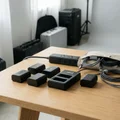
SanDisk Extreme Portable SSD 2TB を2台持っている。

衝撃に強いポータブルSSD。撮影現場でのバックアップに最適。
¥43,342 (記事作成時の価格です)
rakuten.co.jp
HDDではなくSSD。理由は衝撃耐性。
3年前に落として壊したのは、回転式のHDDだった。SSDなら、多少の衝撃には耐えられる。
外付けHDDの使い方
- 撮影現場: SDカードからSSDにコピー(その場でバックアップ)
- 帰宅後: SSDからNASに転送
- 月1回: 重要データをオフサイト保管用SSDにコピー
オフサイト保管用のSSDは、実家に預けている。
これで「自宅が燃えても、実家にデータがある」状態を作れる。
僕のバックアップフロー
具体的なワークフローを紹介する。
撮影当日
- 撮影終了
- SDカードから外付けSSDにコピー(現場で)
- 帰宅
- SSDからNASにコピー
- SDカードのデータはNASコピー完了まで消さない
撮影翌日以降
- Lightroom Classicで選定・現像
- 納品データをクラウドにアップロード
- 納品完了後、RAWデータはNASに保管
月1回
- NASの重要データをオフサイト保管用SSDにコピー
- SSDを実家に持っていく(または郵送)
コスト計算
バックアップ体制にかかるコストを計算してみる。
初期費用
| 機材 | 費用 |
|---|---|
| NAS本体(Synology DS220+) | 約35,000円 |
| HDD 4TB × 2 | 約24,000円 |
| 外付けSSD 2TB × 2 | 約40,000円 |
| 合計 | 約99,000円 |
ランニングコスト
| サービス | 月額 |
|---|---|
| Adobe Creative Cloud | 6,480円 |
| 年間 | 約78,000円 |
初期費用約10万円、年間約8万円。
高いと思うか?
データを失ったときの損害を考えれば、安い保険。
1案件分の売上で、数年分のバックアップ費用をまかなえる。
よくある失敗パターン
失敗1:バックアップが1つだけ
「外付けHDDに入れてるから大丈夫」
その1台が壊れたら?
バックアップは最低2つ。3つあれば安心。
失敗2:同じ場所に保管
自宅にNASとHDDを置いている。
火事で自宅が燃えたら、両方失う。
1つは物理的に離れた場所に。
失敗3:バックアップを取らない期間がある
「今度まとめてバックアップしよう」
その「今度」が来る前に、データが消えることがある。
撮影したら、その日のうちにバックアップ。
まとめ:3-2-1ルールを実践する
僕のバックアップ体制を整理する。
| バックアップ先 | 役割 | 保管場所 |
|---|---|---|
| NAS | メインバックアップ | 自宅 |
| クラウド | 厳選データの保管 | データセンター |
| 外付けSSD | 現場バックアップ+オフサイト | 持ち運び+実家 |
- 3: NAS、クラウド、外付けSSDの3箇所
- 2: HDD/SSD、クラウドの2種類のメディア
- 1: 実家に1つ(オフサイト)
データを失ってからでは遅い。
僕は3年前の経験から、バックアップの重要性を身をもって学んだ。
副業で撮影をしている人、写真を大切にしている人。
今すぐバックアップ体制を見直してほしい。
「まだ大丈夫」と思っているうちに、データは消える。
今回紹介した商品
初心者にも使いやすい2ベイNAS。RAIDでデータを保護。
¥40,000 (記事作成時の価格です)
rakuten.co.jp
NAS用に最適化された高耐久HDD。24時間365日常時稼働対応。
¥29,469 (記事作成時の価格です)
rakuten.co.jp
衝撃に強いポータブルSSD。撮影現場でのバックアップに最適。
¥43,342 (記事作成時の価格です)
rakuten.co.jp
この記事のライター