スマホで写真編集するならこのアプリ|無料で使えるおすすめ5選と使い分けガイド

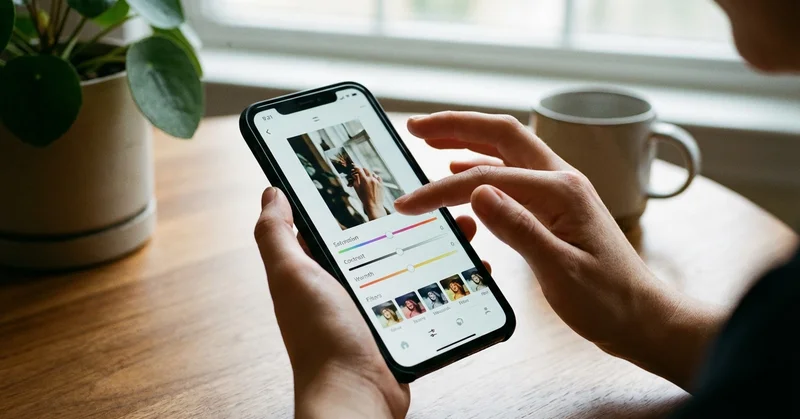
スマホで十分、という時代
「写真編集はパソコンでやるもの」
そう思っていた時期もあった。でも今は、スマホアプリで十分なことが多い。
特にSNSにアップするだけなら、スマホ完結の方が楽。カメラからスマホに転送して、アプリで編集して、そのまま投稿。このワークフローが定着した。
今回は、私が実際に使っている無料アプリを5つ紹介する。
1. VSCO|フィルム風プリセットの定番

特徴
フィルム風プリセットが豊富。無料でも十数種類のプリセットが使える。
操作がシンプルで、写真を選んでプリセットを適用するだけ。細かい調整もできるけど、プリセットだけで完結することが多い。
こんなときに使う
- サッとフィルム風にしたいとき
- SNS用に統一感を出したいとき
- 時間をかけずに仕上げたいとき
無料版の制限
プリセットの種類が限られる。有料版(VSCO メンバーシップ)にすると、200種類以上のプリセットが使える。でも、無料版でも十分使える。
私のお気に入りプリセット
A6: 落ち着いたフェード感。街スナップに合う。 C1: 鮮やかだけど自然。オールマイティに使える。
2. Lightroom Mobile|本格編集の定番

特徴
Adobe謹製の写真編集アプリ。パソコン版と同じ操作感で、本格的な編集ができる。
露出、コントラスト、ハイライト、シャドウ、色相、彩度…。細かいパラメータを自由にいじれる。
こんなときに使う
- 細かく追い込みたいとき
- 部分補正(マスク)を使いたいとき
- RAWファイルを編集したいとき
無料版の制限
クラウド同期や一部の機能(修復ブラシなど)は有料。でも、基本的な編集は無料でできる。
私の使い方
普段はJPEG撮って出しだけど、「もう少し追い込みたい」ときにLightroom Mobileを使う。トーンカーブとHSL(色相・彩度・輝度)をいじることが多い。
3. Snapseed|Google製の万能選手

特徴
Googleが提供する無料アプリ。完全無料で、広告もない。
ツールの種類が豊富。基本補正から、部分調整、フィルター、テキスト追加まで何でもできる。
こんなときに使う
- 部分的に明るさを変えたいとき
- 特定の色だけ調整したいとき
- 傾き補正や切り抜きをしたいとき
おすすめ機能
選択的調整: 指でなぞった部分だけ明るくしたり、彩度を上げたりできる。これが無料で使えるのは強い。
シミ除去: 邪魔なものを消せる。完璧ではないけど、SNS用なら十分。
私の使い方
「この部分だけ暗いな」というときにSnapseedを使う。選択的調整で部分的に露出を上げる。全体をいじるより自然に仕上がる。
4. Foodie|カフェ写真に特化

特徴
LINEが提供するカメラアプリ。フィルターが豊富で、特に料理写真に強い。
「おいしそうに見える」フィルターが揃っている。カフェ巡りが好きな人におすすめ。
こんなときに使う
- 料理写真を撮るとき
- カフェの雰囲気を出したいとき
- ふんわりした写真にしたいとき
おすすめフィルター
YU1〜YU5: 暖かみのある色味。料理がおいしそうに見える。 PO1〜PO3: ポラロイド風。エモい仕上がり。
私の使い方
カフェで料理を撮るときは、FoodieのYU系フィルターを使うことが多い。X-E4で撮った写真にも後から適用できる。
5. Dazz Cam|フィルムカメラ風

特徴
フィルムカメラやインスタントカメラを再現したアプリ。光漏れ、日付スタンプ、フィルムの粒状感など、「っぽさ」を演出できる。
こんなときに使う
- レトロな雰囲気を出したいとき
- 遊び心のある写真にしたいとき
- インスタントカメラ風にしたいとき
おすすめカメラ
D Classic: 使い捨てカメラ風。ランダムな光漏れが入る。 Inst C: チェキ風。フレーム付きで仕上がる。
私の使い方
たまに気分転換で使う。普通の写真をDazz Camに通すだけで、全然違う雰囲気になる。遊びの一枚に。
目的別おすすめまとめ
| 目的 | おすすめアプリ |
|---|---|
| サッとフィルム風に | VSCO |
| 細かく追い込みたい | Lightroom Mobile |
| 部分補正したい | Snapseed |
| 料理をおいしそうに | Foodie |
| レトロ・遊び | Dazz Cam |
私のワークフロー
最後に、私の実際のワークフローを紹介する。
普段(90%)
- X-E4またはGR IIIで撮影(JPEG)
- スマホに転送
- そのままSNSにアップ
撮って出しで満足できれば、編集しない。これが基本。
少し手を加えたいとき(10%)
- カメラで撮影
- スマホに転送
- Lightroom Mobileで微調整
- SNSにアップ
「もうちょっと明るくしたい」「色を少し変えたい」というときだけ編集する。
カフェ写真
- X-E4で撮影
- スマホに転送
- FoodieのYU系フィルターを適用
- SNSにアップ
料理写真は暖色に振った方がおいしそうに見える。
まとめ: 目的に合わせて使い分ける
「最強のアプリ」はない。目的に合わせて使い分けるのが正解。
サッと仕上げたいならVSCO。追い込みたいならLightroom Mobile。部分補正ならSnapseed。料理ならFoodie。遊ぶならDazz Cam。
全部無料で使えるから、まずは試してみてほしい。自分に合うアプリが見つかるはず。
スマホで十分。パソコンを開かなくても、いい写真は作れる。
この記事のライター